Sommaire (6 sections)
Introduction à l'ergonomie des doubles écrans
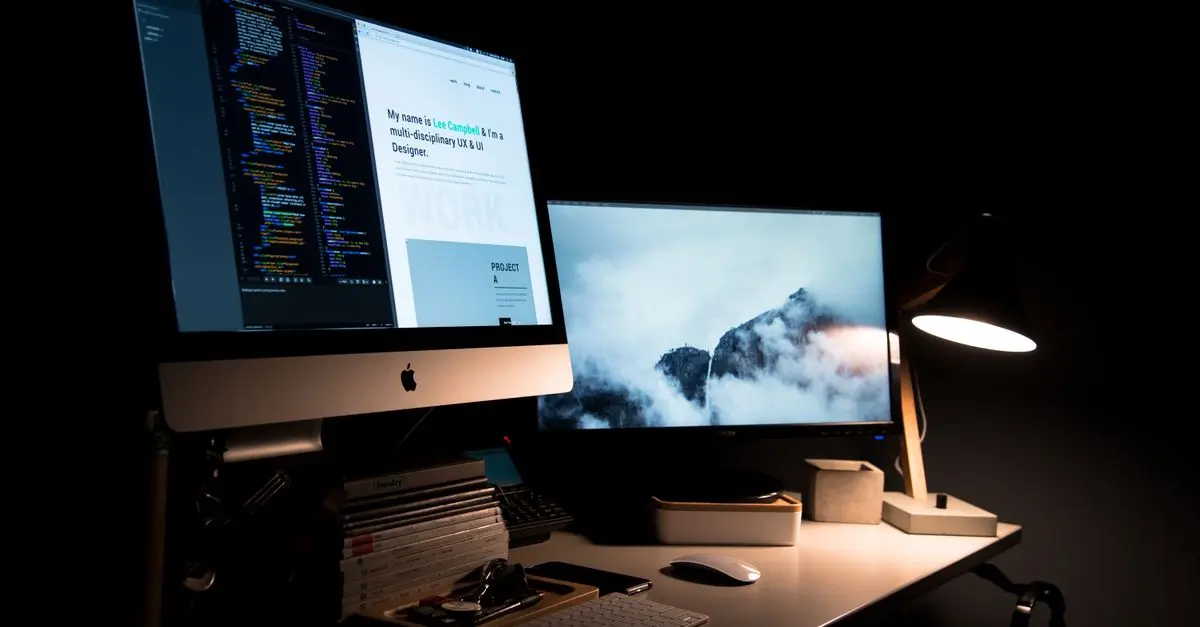
Le double écran est devenu indispensable pour de nombreux travailleurs en quête de productivité, mais saviez-vous qu'il joue également un rôle crucial dans l'ergonomie ? Une installation bien pensée permet de réduire les tensions musculaires et de favoriser une posture correcte. Selon l'INSEE, le travail à domicile a connu une hausse significative en 2026, augmentant les besoins d'un espace de travail ergonomique.
Utiliser un double écran de manière ergonomique implique plus que simplement brancher ses moniteurs. Il faut considérer l'emplacement, la hauteur et l'orientation pour minimiser la fatigue oculaire et les douleurs cervicales. D'après UFC-Que Choisir, une mauvaise posture au bureau peut augmenter jusqu'à 25% des douleurs dorsales.
Étape 1 : Préparation et prérequis
Avant de commencer, assurez-vous de disposer du matériel nécessaire : deux écrans compatibles avec votre système d'exploitation, généralement équipés de ports HDMI ou DisplayPort, et un bureau assez large pour les accueillir. Un bras pour écran peut être bénéfique si votre espace est limité.
Assurez-vous également que votre espace de travail est exempt de tout encombrement. Un bureau ordonné facilite non seulement l'installation mais réduit également le stress visuel. Enfin, avant de manipuler l'équipement, débranchez toutes les sources d'alimentation pour éviter les dommages matériels. Notre expérience nous montre que vérifier les longueurs de câble nécessaires en amont évite bien des frustrations.
Étape 2 : Choix de l'emplacement
L'emplacement des écrans est primordial pour une ergonomie optimale. Placez vos écrans sur le bureau à une distance de bras de votre position assise afin qu'ils soient au niveau des yeux. Cela prévient les tensions au cou et nécessite moins de mouvements de tête, améliorant ainsi votre confort de travail.
Le positionnement idéal est de garder l'écran principal directement devant vous, et le second légèrement incliné vers vous. Évitez de placer les écrans en angle droit, cela pourrait entraîner des douleurs au cou sur le long terme. Selon Les Numériques, plus de 70% des professionnels se plaignent de douleurs dues à une mauvaise ergonomie des écrans.
Étape 3 : Ajustement de la hauteur et de l'angle
Ajuster la hauteur et l'angle de vos écrans est essentiel pour une ergonomie efficace. Vos yeux devraient se situer au tiers supérieur de l'écran pour éviter de pencher la tête en arrière ou en avant. Utilisez des supports réglables si vos écrans ne sont pas suffisamment adaptables.
Inclinez légèrement l'écran vers le haut pour minimiser l'éblouissement lumineux. Ce petit réglage peut drastiquement diminuer la fatigue oculaire. D'après des experts en ergonomie, un écran mal ajusté peut conduire à 15% de réduction de productivité en raison de l'inconfort physique.
Étape 4 : Connexion et synchronisation
La connexion de vos écrans est un processus simple mais déterminant. Utilisez des câbles de bonne qualité pour limiter les interférences et assurez une connexion stable. Connectez vos câbles HDMI ou DisplayPort aux moniteurs et à votre unité centrale ou station d'accueil.
N'oubliez pas de vérifier que les paramètres graphiques de votre ordinateur reconnaissent les deux écrans (pour cela, accédez aux paramètres d'affichage). Vous pourrez alors choisir entre différents modes d'affichage : clone, extension ou second écran uniquement.
💡 Avis d'expert : Pensez à redémarrer votre ordinateur après avoir branché les écrans pour permettre au système de les reconnaître. Cela peut souvent résoudre les problèmes de connection non détectée.
Étape 5 : Configuration logicielle
Une fois vos écrans connectés, il est temps de configurer vos paramètres d'affichage. Allez dans les Paramètres d'affichage de votre système et réglez la disposition de vos écrans. Pour une utilisation optimale, le mode